
小绿鲸英文文献阅读器
轻松读文献,高效做科研
Windows / Mac 版官方下载,支持英文文献阅读、论文翻译、PDF 批注、阅读笔记 与文献资料管理,iPad 端同步科研阅读。
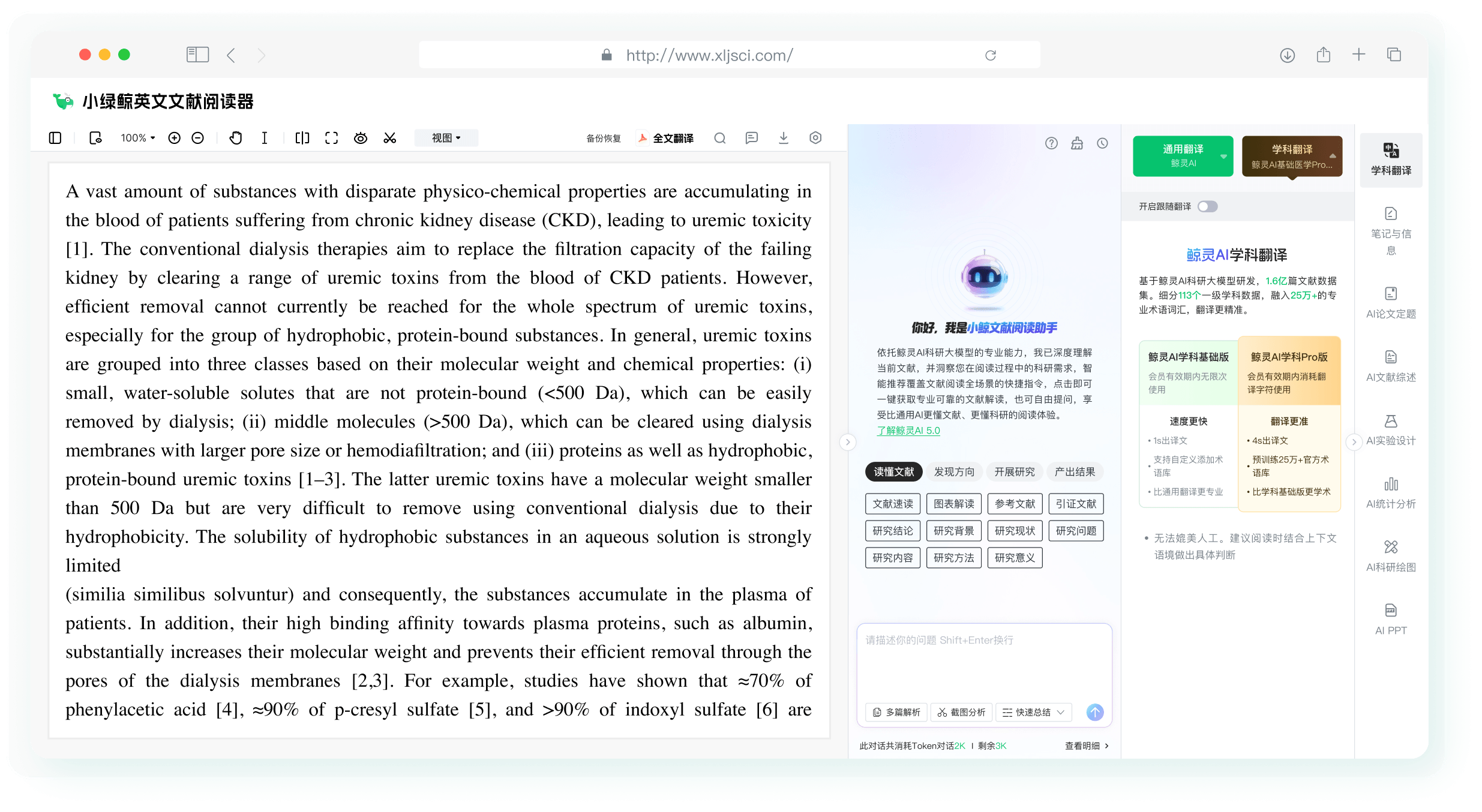
英文文献阅读与笔记,高效科研
从文献阅读到资料管理,一套工具完成科研阅读全流程
阅读、翻译、批注与笔记一体化
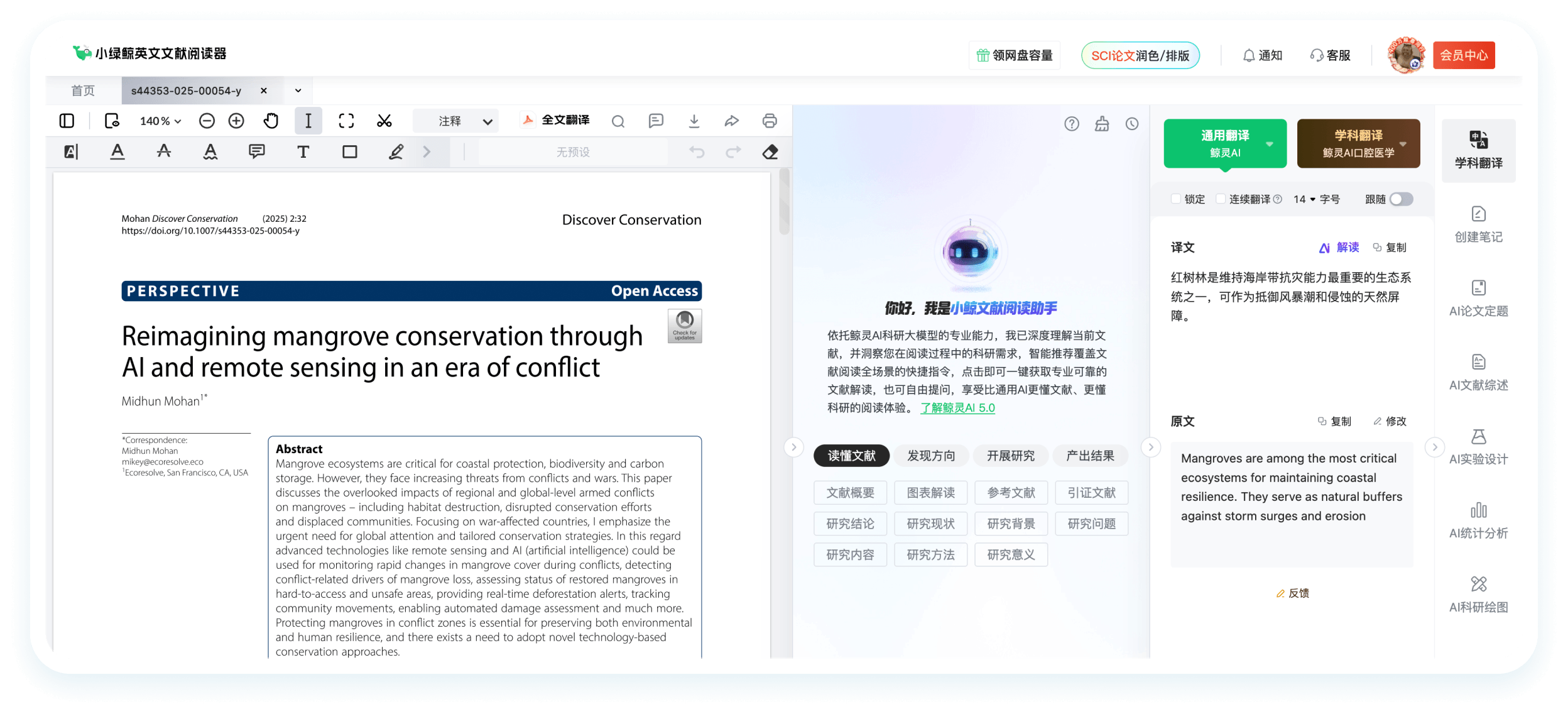
支持常见 PDF 格式英文文献导入,阅读过程中可进行高亮、批注与笔记记录, 论文翻译与原文对照呈现,文献资料管理系统化整理,提升科研阅读效率。
- PDF 文献导入与高亮批注
- 论文翻译与中英文对照阅读
- 阅读笔记与文献资料管理
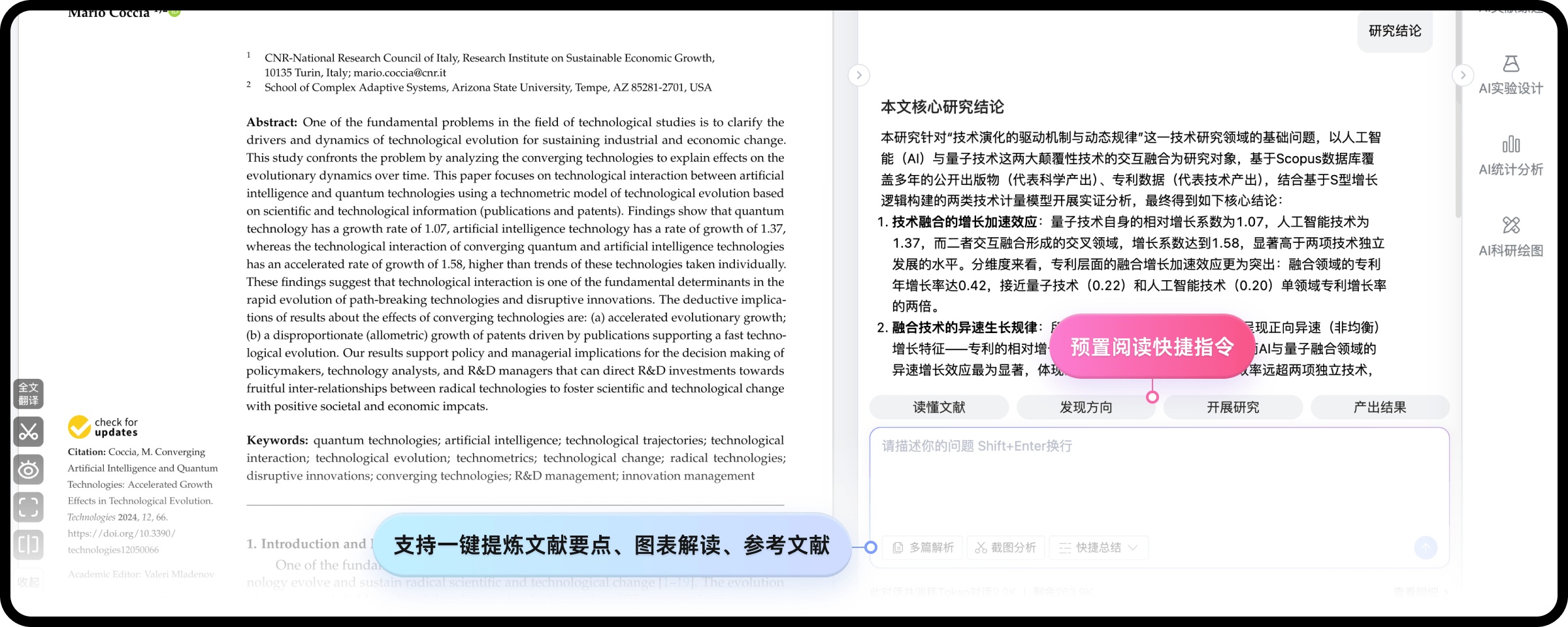
120个学科体系与30万+专业术语训练
专为科研场景训练的翻译引擎,覆盖 120 个一级学科,术语翻译准确贴合学术语境, 划词即译,无需打断阅读节奏。
- 划词翻译、全文翻译、截图翻译
- 细分 120 个一级学科专业术语
- 30万+ 学术词汇精准匹配
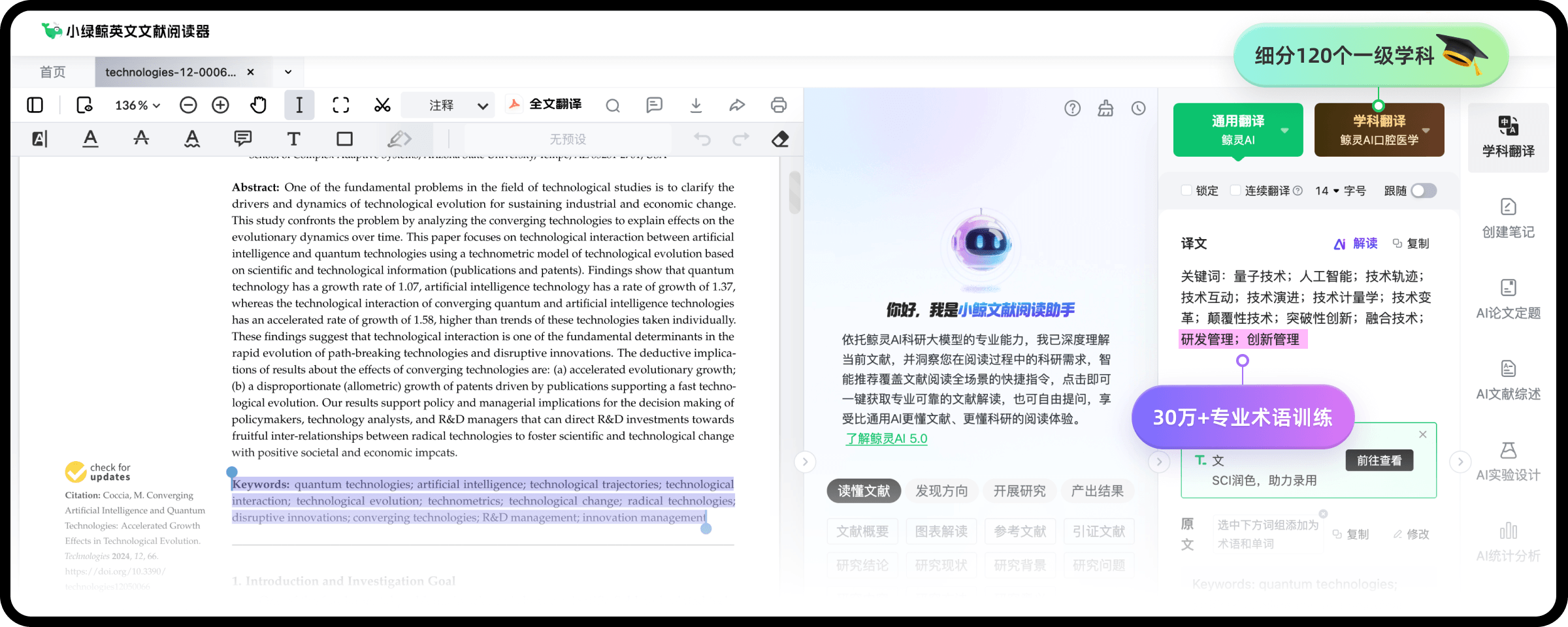
鲸灵AI 科研助手,覆盖论文全流程
文献分析、论文总结、科研问答,AI 全程陪伴科研工作
深度结构化解析
自动解析论文结构、方法与结论,梳理研究脉络与空白。
一键提炼核心
秒级生成论文要点摘要,快速把握研究核心与创新点。
随问随答
针对文献内容随时提问,AI 基于全文理解给出专业回答。
不同平台功能差异一览
各平台共享同一账号体系与核心功能,按使用场景选择合适的版本
Windows 与 macOS 提供完整功能
桌面客户端集成文献阅读、翻译、笔记与全部鲸灵AI 能力,适合深度阅读、 论文写作与大型文献管理,是科研人员的主力工作平台。
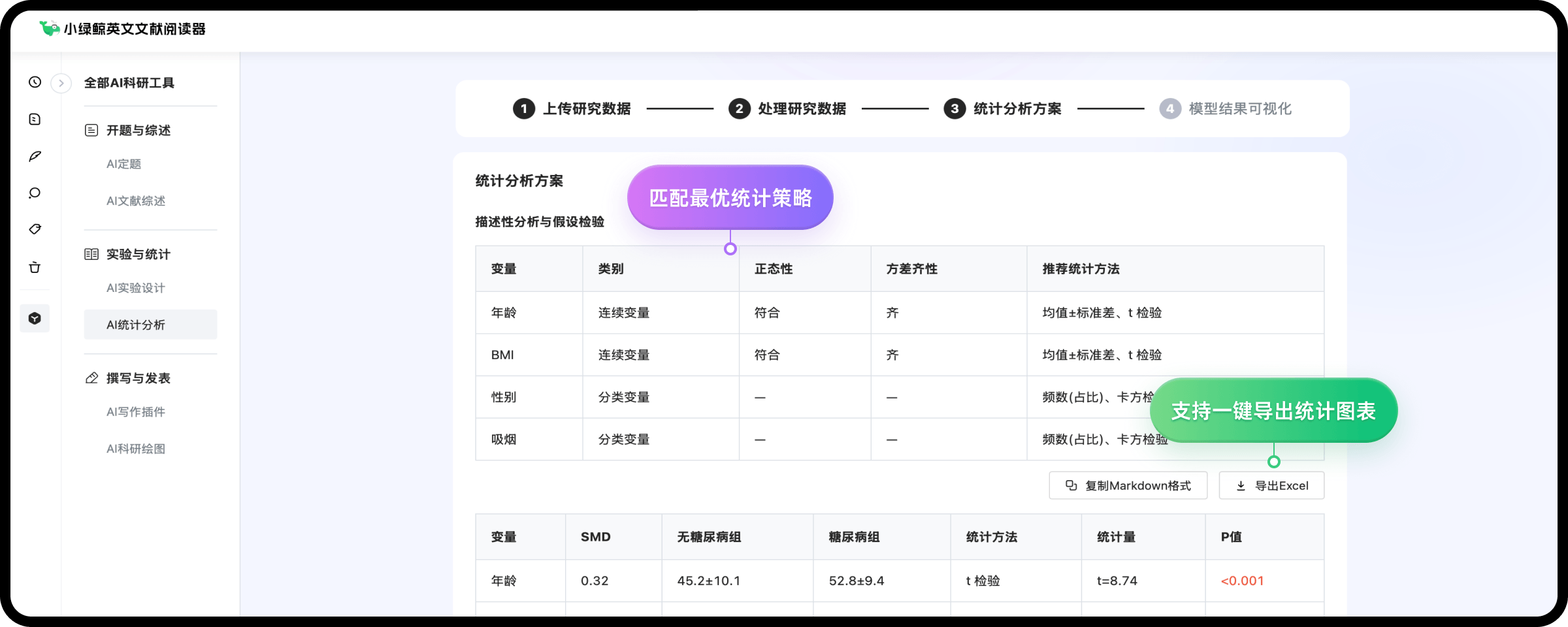
- 完整 AI 功能与统计分析能力
- 更适合深度阅读与论文写作
- 与 iPad、网页版数据实时同步
🪟 Windows 版
桌面完整功能,集成全部阅读、翻译与 AI 能力,适合主力深度科研场景。
🍎 macOS 版
与 Windows 版功能一致,针对 Mac 用户优化交互,支持随航等协作场景。
📱 iPad 版 / 🌐 网页版
聚焦轻量阅读与批注,适合移动与临时查阅场景,核心数据与桌面端同步。
官方下载,覆盖主流科研设备
从官网下载对应版本,登录同一账号即可多端同步
按设备选择版本,账号数据全端同步
官网提供各平台官方下载入口,安装包安全稳定。登录同一账号后, 阅读批注、笔记与文献资料自动同步,随时切换设备继续科研。
- Windows / macOS / iPad 官方安装包
- 网页版免安装,浏览器即开即用
- 文献、笔记与阅读进度全端同步
下载安装步骤与数据安全
小绿鲸官方下载服务覆盖 Windows、Mac 及平板科研场景。为保证科研数据安全, 请务必从官网获取安装包,并按照以下步骤完成安装。
下载安装步骤
- 根据设备类型,在官网选择 Windows、macOS 或 iPad 对应的下载入口。
- Windows 用户运行安装程序按提示完成安装;macOS 用户将应用拖入「应用程序」。
- 登录小绿鲸账号,导入本地英文文献,即可开始阅读、翻译与批注。
- 在其它设备登录同一账号,笔记与文献资料自动同步。
数据安全说明
小绿鲸将科研数据安全放在首位,文献、笔记与阅读数据通过加密通道传输与存储, 仅在你的账号体系内可见。官方客户端会通过自动更新及时修复潜在问题, 建议开启自动更新并定期备份重要笔记。
注:各平台支持的系统版本与安装包大小等参数,请以官网下载页的实际标注为准。
多端同步与使用场景
多端同步是小绿鲸提升科研效率的重要能力。登录同一账号后,你在任一设备上的 阅读进度、批注、笔记与文献资料都会自动同步到其它设备,真正做到 「一处阅读,处处续读」。
例如:白天在办公室使用 Windows 客户端完成文献精读与批注,晚上回到家中 打开 macOS 或 iPad,同一篇文献的批注与笔记已经就绪,可以直接继续阅读; 出差在外没有携带电脑时,打开网页版即可临时查阅文献与笔记。所有数据 实时保持一致,无需手动导出或重复整理。
建议在首次登录各设备后,进入客户端设置确认同步状态为已开启,并保持 网络连接正常。若长期未使用某一设备,重新登录后同步内容会自动补齐, 不会丢失任何科研资料。
常见问题(FAQ)
Windows 与 macOS 版功能有差异吗?
两者的核心功能一致,均包含阅读、翻译、笔记与鲸灵AI 能力,仅在系统交互细节上 针对各自平台做了优化,数据通过同一账号互通。
iPad 上的批注能同步到电脑吗?
可以。登录同一账号后,iPad 上的批注、笔记与文献资料会自动同步到 Windows、 macOS 或网页版,无需手动操作。
科研数据会泄露吗?
文献与笔记数据通过加密通道传输与存储,仅在你的账号体系内管理。 请勿将账号密码告知他人,并避免在公共设备上保存登录状态。